
从充值到第一次调用
这份手册按 HRouter 的实际使用顺序编排,适合第一次使用 API 的开发者:先确认模型和分组,再准备余额、创建自己的 Key,最后把 Key 配置到 Claude Code、Codex、Cherry Studio 或自己的代码里。全部走完大约需要 10 分钟。
开始前,准备好三件事
- HRouter 账号:进入 登录页面,使用自己的账号登录;还没有账号先注册。
- 目标工具和模型:在 模型页面 查看供应商、可用令牌分组和当前价格。
- 调用权限和额度:余额、订阅权益与 Key 的分组是不同概念。充值不会自动让一个 Key 获得所有分组的模型权限。
按这个顺序操作
| 步骤 | 需要做什么 | 完成标志 |
|---|---|---|
| 01 | 充值与到账 | 订单状态和账户余额核对一致 |
| 02 | 创建 API Key | 密钥处于可用状态,名称和分组明确 |
| 03 | 选择 Key 分组 | 分组与工具、模型及使用限制相匹配 |
| 04 | 接入与首次调用 | 工具或代码返回正常响应 |
| 05 | 查看用量与刷新 | 能定位到自己的请求和费用 |
第 4 步怎么接入:选一条路
| 你想用 | 推荐做法 | 文档 |
|---|---|---|
| Claude Code、Codex、Gemini CLI 等命令行工具 | 用 HRouter Desktop 输入 Key,自动写入配置 | HRouter Desktop |
| 想自己控制配置文件 | 手动编辑配置 | Claude Code、Codex |
| VSCode、JetBrains 插件 | 先配好 CLI,插件复用同一套配置 | Claude Code VSCode、Codex VSCode |
| Cherry Studio、Cline 等图形客户端 | 填 Base URL、Key 和模型 | Cherry Studio、Cline |
| 自己写代码调用 | 用官方 SDK,只改 Base URL | OpenAI SDK、Anthropic SDK |
不确定 Base URL 怎么填,先看 API 地址对照表。
先找到工作台入口
登录后,顶部菜单中的 充值、API 密钥、使用记录 就是最常用的三个入口。手机上可使用快捷入口或打开菜单,不需要反复返回首页寻找按钮。
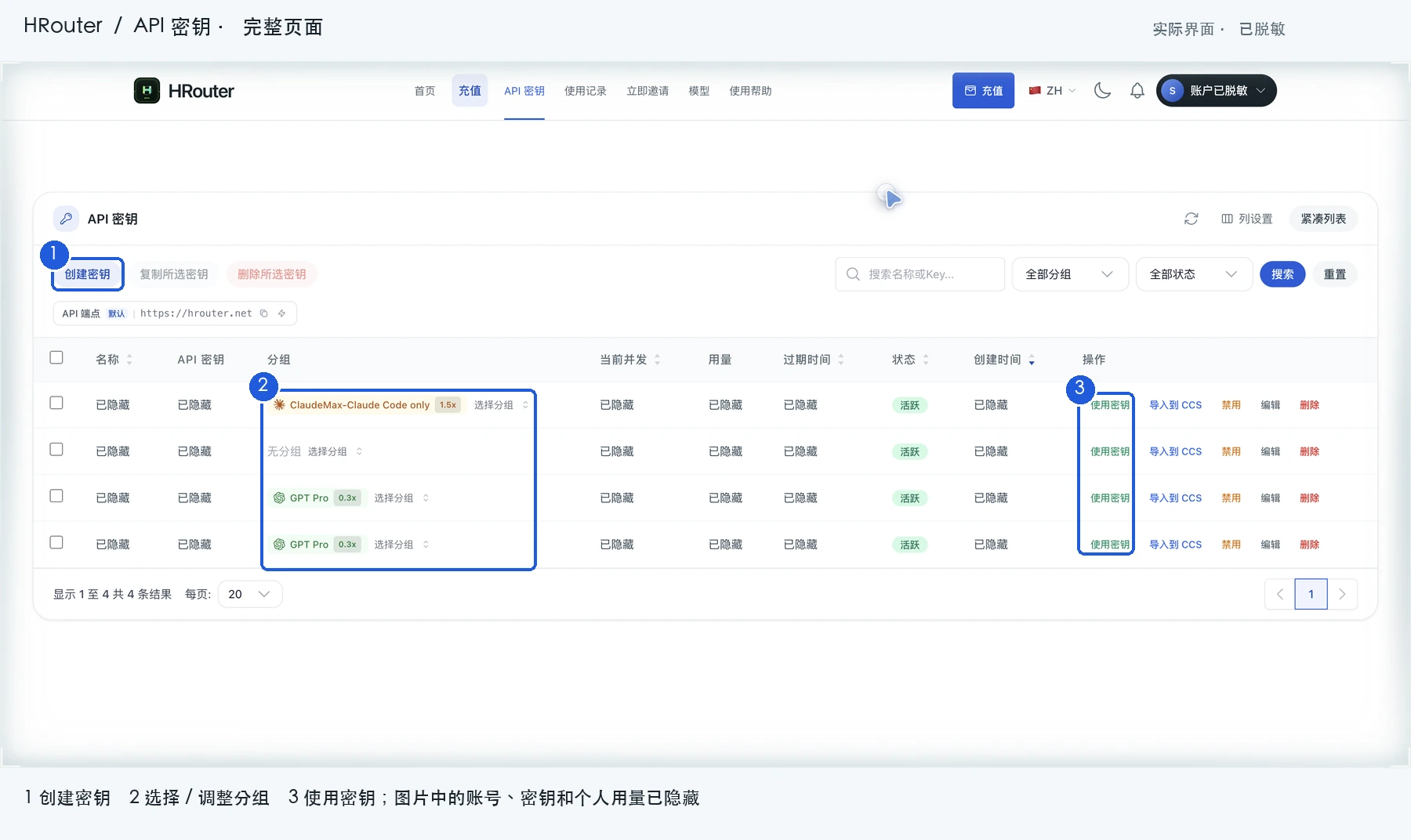
真实界面截图,账号、密钥及个人用量已脱敏。点击图片可查看原图。数字标记对应操作入口;截图中的分组及价格仅代表拍摄时界面,以当前账号实际显示为准。
记住:网页地址不等于 API 地址
- 官网与账户管理:
https://hrouter.net - OpenAI 兼容客户端(Codex、Cherry Studio、OpenAI SDK 等)通常填写:
https://hrouter.net/v1 - Anthropic / Claude Code 通常填写:
https://hrouter.net
不要把本地预览地址、/home、/keys 等网页路径填入客户端。具体工具仍需按接入与首次调用和对应教程配置。
安全提醒:Key 相当于调用凭证。不要放进聊天截图、公开仓库、前端代码或共享文档。如果怀疑泄露,先禁用旧 Key,再创建新的 Key 并更新工具配置。